


La messagerie électronique reste un outil de communication incontournable dans notre quotidien professionnel et personnel. La Nordnet Messagerie offre aux abonnés du fournisseur d’accès internet une solution webmail complète pour gérer leurs emails. Ce guide détaillé vous permettra de tirer parti de toutes les fonctionnalités de votre messagerie Nordnet.
Accès à votre Nordnet Messagerie : la première étape
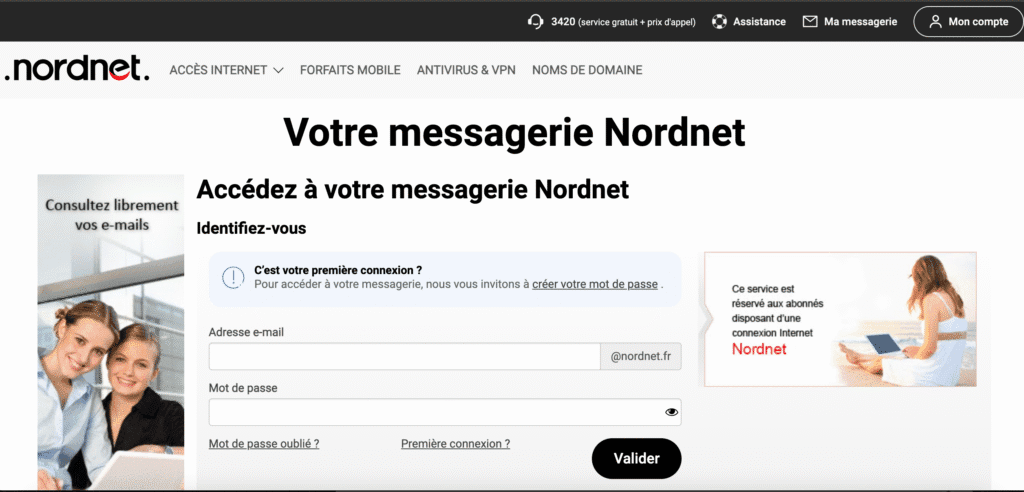
L’accès à votre Nordnet Messagerie s’effectue de manière simple et rapide. La messagerie est accessible depuis l’adresse suivante : https://www.nordnet.com/messagerie. Cette URL constitue le point d’entrée unique vers votre boîte aux lettres électronique.
Pour les anciens clients WiBox, une adresse spécifique reste disponible : https://webmail.wibox.fr. Cette alternative garantit la continuité du service pour tous les utilisateurs.
La connexion nécessite deux éléments : votre adresse email Nordnet complète et votre mot de passe. Le mot de passe de votre boîte aux lettres principale vous a été communiqué lors de votre souscription à l’abonnement. En cas d’oubli de vos identifiants, le lien « Mot de passe oublié ? » situé sous les champs de saisie permet de récupérer vos informations de connexion.
Création d’un raccourci Windows pour un accès rapide
L’utilisation quotidienne de votre Nordnet Messagerie peut être simplifiée par la création d’un raccourci sur votre bureau Windows. Cette méthode offre un accès direct sans passer par les favoris de votre navigateur. La procédure est directe :
- Effectuez un clic droit sur le bureau Windows ;
- Sélectionnez « Nouveau » puis « Raccourci ».
- Saisissez l’adresse https://www.nordnet.com/messagerie dans le champ « emplacement de l’élément ».
- Attribuez un nom au raccourci, par exemple « Messagerie Nordnet », puis validez.
L’icône du raccourci créé adopte généralement l’apparence de votre navigateur par défaut. Un double-clic sur ce raccourci lance automatiquement votre navigateur et ouvre directement votre webmail Nordnet.
Personnalisation de l’affichage de vos messages
Contrairement à Orange Mail, la Nordnet Messagerie propose trois dispositions d’affichage différentes pour optimiser votre expérience utilisateur. Ces options permettent d’adapter l’interface à vos préférences et à la taille de votre écran.
L’accès aux options d’affichage se fait via le bouton « Options » dans l’interface de la messagerie. Un menu déroulant présente les trois dispositions disponibles. La disposition horizontale place la liste des messages au-dessus et le contenu des messages en dessous.
Les affichages horizontaux ne conviennent pas aux écrans de petite taille. Cette limitation technique doit être prise en compte lors du choix de votre disposition préférée, particulièrement si vous consultez régulièrement vos emails sur des dispositifs mobiles ou des écrans réduits.
Rédaction et envoi d’emails : maîtriser les fonctionnalités
La composition d’un nouvel email dans votre Nordnet Messagerie suit un processus structuré. L’icône dédiée à la création d’un nouveau message lance l’interface de rédaction.
Plusieurs champs doivent être renseignés : le champ « De » permet de sélectionner une identité pour définir l’expéditeur. Le champ « À » accueille les adresses des destinataires principaux. Le champ « Objet » requiert un descriptif concis de votre message.
Le corps du message constitue la zone de saisie principale de votre contenu texte. Une section dédiée aux pièces jointes permet d’ajouter des fichiers, des images ou des vCards (cartes de visite électroniques). La taille maximale des pièces jointes est limitée à 15 Mo.
Les options avancées incluent la définition de la priorité du message et diverses options d’envoi. Deux actions finales sont proposées : envoyer directement le message ou l’enregistrer pour modification ultérieure.
Organisation et tri efficace de vos emails
La gestion de nombreux emails nécessite un système de tri performant. Votre Nordnet Messagerie propose plusieurs critères de classement accessibles via le menu « Options ».
La colonne de tri offre différents critères :
- Tri par date d’arrivée ;
- Tri par date d’envoi ;
- Tri alphabétique par objet ;
- Tri par nom d’expéditeur ou de destinataire.
Des options supplémentaires permettent le tri par nom d’expéditeur spécifique, par nom de destinataire, par destinataire en copie, ou par poids du message y compris les pièces jointes.
Ces fonctionnalités de tri s’adaptent automatiquement au dossier consulté. Cette adaptabilité contextuelle optimise l’organisation de votre messagerie selon vos habitudes de travail.
Recherche avancée dans vos messages
La fonction de recherche de votre Nordnet Messagerie permet de localiser rapidement des emails spécifiques. Cette fonctionnalité devient indispensable lorsque votre boîte aux lettres contient de nombreux messages.
L’accès à la recherche s’effectue via la flèche pointant vers le bas, située à droite du panneau listant les messages. Le menu « Type » permet de sélectionner le statut utilisé pour filtrer vos messages : non lus, messages avec un niveau de priorité spécifique, ou autres critères.
La définition d’une période temporelle affine davantage les résultats de recherche. Cette double approche par statut et période garantit une localisation précise de vos emails recherchés.
Sélection et gestion en lot de vos emails
La gestion efficace d’une messagerie implique parfois des actions sur plusieurs emails simultanément. La Nordnet Messagerie propose deux méthodes pour sélectionner plusieurs emails.
La première option utilise les fonctionnalités standard de sélection multiple. La seconde option passe par le bouton « Sélectionner » puis « Sélection ». Cette action fait apparaître des cases de sélection devant chaque message.
Ces méthodes de sélection facilitent les opérations de suppression ou de déplacement vers d’autres dossiers. La gestion en lot optimise considérablement le temps consacré à l’organisation de votre messagerie.
Configuration de la redirection d’emails
La redirection automatique de vos emails vers une autre boîte aux lettres constitue une fonctionnalité avancée utile. Cette option permet de centraliser la réception de vos messages ou d’assurer une continuité lors de changements d’adresse.
La configuration s’effectue depuis votre Nordnet Messagerie via l’icône des paramètres symbolisée par une roue dentée. Le menu « Filtres » donne accès aux options de redirection.
La création d’une nouvelle règle de redirection nécessite de cliquer sur le bouton « + » dans le panneau de droite. Les champs requis doivent être configurés selon vos besoins spécifiques avant validation par le bouton « Enregistrer ».
Création et gestion des signatures électroniques
Les signatures électroniques personnalisent vos messages et renforcent votre identité numérique. Chaque identité configurée peut disposer de sa propre signature automatiquement ajoutée en fin de message.
L’accès aux paramètres de signature passe par l’icône des paramètres puis l’onglet « Identités ». La sélection de l’identité souhaitée permet d’accéder aux outils de création et de mise en forme de la signature.
Le contenu de la signature peut contenir votre nom, numéro de téléphone, fonction, nom d’entreprise, site web, images ou logos. Une barre d’outils permet de mettre en forme ces éléments.
La gestion de l’insertion automatique des signatures s’effectue dans les paramètres sous « Préférences » puis « Rédaction des messages ». Quatre options sont disponibles : toujours, jamais, nouveau message seulement, ou réponses et transferts seulement.
Import, export et gestion des contacts
La gestion des contacts constitue un élément central d’une messagerie efficace. Votre webmail Nordnet permet d’ajouter, importer et exporter vos contacts.
L’accès à la gestion des contacts s’effectue via l’icône dédiée dans la barre d’outils de gauche. Le bouton « Créer » lance l’ajout d’un nouveau contact avec des champs à renseigner avant validation par « Enregistrer ».
L’import de contacts depuis une autre solution de messagerie nécessite d’abord l’export du carnet d’adresses existant au format vCard (extension .vcf) ou CSV. Le processus d’import dans votre Nordnet Messagerie utilise le bouton « Importer » de la rubrique « Contacts ».
L’export de vos contacts Nordnet génère un fichier .vcf stocké dans votre dossier de téléchargements sous le nom « contacts.vcf ». Ce fichier peut ensuite être importé dans d’autres solutions de messagerie.
Optimisation de votre utilisation quotidienne
La maîtrise complète de votre Nordnet Messagerie passe par l’adoption de bonnes pratiques d’utilisation. L’organisation régulière de vos dossiers, la mise en place de signatures professionnelles et l’utilisation des fonctions de tri automatisent de nombreuses tâches.
Les raccourcis Windows et les configurations d’affichage adaptées à vos écrans améliorent votre productivité quotidienne. Les fonctionnalités de recherche et de sélection multiple permettent une gestion efficace de volumes importants d’emails.
La redirection d’emails et la synchronisation des contacts facilitent la transition entre différentes solutions de messagerie. Ces outils techniques supportent une utilisation professionnelle exigeante de votre messagerie électronique.
Cette approche méthodique de votre Nordnet Messagerie transforme la gestion de vos emails en un processus fluide et organisé, adapté aux exigences de communication moderne.